
An toàn & Lừa đảo
Cách cài Passkey Binance và chuẩn bị phương án khôi phục
Giải thích passkey, cách thêm trên Binance, dùng sinh trắc học/PIN, đồng bộ thiết bị và checklist tránh mất quyền truy cập.

Passkey dùng cặp khóa mật mã gắn với thiết bị hoặc trình quản lý thông tin đăng nhập. Khi đăng nhập, bạn xác nhận bằng vân tay, khuôn mặt hoặc PIN; private key không được gửi cho website. Vì passkey gắn với đúng tên miền, nó chống phishing tốt hơn mật khẩu và OTP nhập tay.
Trước khi cài
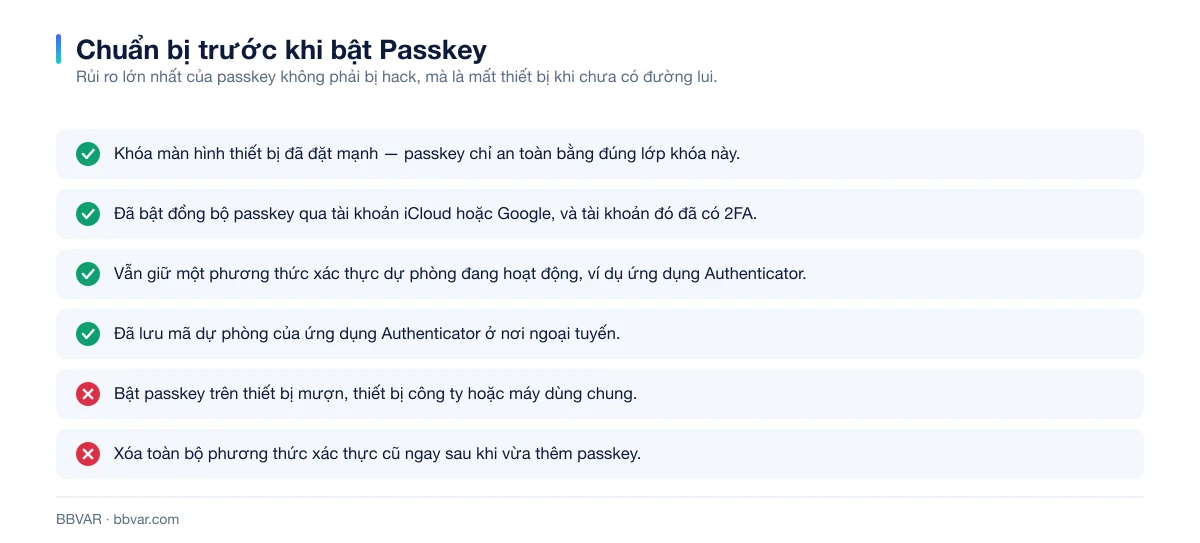
- Cập nhật hệ điều hành và ứng dụng Binance.
- Bật khóa màn hình mạnh trên điện thoại/máy tính.
- Kiểm tra tài khoản Apple, Google hoặc trình quản lý passkey có phương án khôi phục.
- Giữ ít nhất một phương thức xác minh dự phòng được Binance cho phép.
Cách thêm Passkey
- Mở Binance từ ứng dụng hoặc tên miền chính thức.
- Vào Profile/Account → Security → Passkeys.
- Chọn Add Passkey.
- Xác nhận danh tính theo yêu cầu.
- Chọn lưu trên thiết bị hoặc trình quản lý passkey.
- Dùng sinh trắc học/PIN để hoàn tất.
- Đăng xuất và thử đăng nhập lại trước khi phụ thuộc hoàn toàn vào passkey.
Passkey khác Authenticator thế nào?
| Passkey | Authenticator |
|---|---|
| Xác thực theo tên miền bằng khóa mật mã | Tạo mã dùng một lần |
| Khó bị nhập vào website giả | Người dùng vẫn có thể nhập OTP vào trang giả |
| Có thể đồng bộ qua hệ sinh thái thiết bị | Cần sao lưu/di chuyển tài khoản 2FA |
Bạn không nhất thiết phải bỏ Authenticator; phương thức dự phòng giúp tránh khóa tài khoản nếu thiết bị hỏng.
Rủi ro lớn nhất: mất thiết bị và mất tài khoản đồng bộ
Passkey an toàn không có nghĩa không thể mất quyền truy cập. Nếu passkey chỉ lưu trên một thiết bị và thiết bị mất/hỏng, bạn cần phương thức khôi phục. Vì vậy:
- Kiểm tra passkey có đồng bộ hay chỉ lưu cục bộ.
- Bảo vệ tài khoản Apple/Google bằng 2FA.
- Không thêm passkey trên máy công cộng.
- Xóa passkey của thiết bị đã bán hoặc mất.
- Không phê duyệt yêu cầu sinh trắc học mà bạn không chủ động bắt đầu.
Nếu Passkey không hoạt động
Thử cập nhật hệ điều hành/app, kiểm tra Bluetooth khi đăng nhập chéo thiết bị, chọn phương thức khác và xem danh sách passkey trong Security. Không đưa tài khoản cho “dịch vụ mở khóa”.
Nguồn nền tảng: Binance Academy về 2FA và passkey.
Kết luận
Passkey giảm rủi ro phishing nhưng cần kế hoạch khôi phục. Thiết lập tốt gồm passkey + khóa màn hình mạnh + tài khoản đồng bộ được bảo vệ + phương thức dự phòng, cộng thêm mã chống phishing để lọc email giả mạo.
Diễn tập kịch bản mất thiết bị trong 5 phút
Đa số người dùng chỉ phát hiện thiết lập của mình có lỗ hổng vào đúng lúc điện thoại đã mất. Hãy thử trước khi điều đó xảy ra:
- Tự hỏi: nếu điện thoại biến mất ngay bây giờ, tôi đăng nhập bằng gì? Nếu câu trả lời chỉ là "passkey trên điện thoại đó", thiết lập của bạn đang có một điểm chết duy nhất.
- Kiểm tra passkey có thực sự được đồng bộ không. Đăng nhập trên một thiết bị thứ hai cùng tài khoản iCloud/Google và thử xác thực. Nếu không dùng được, passkey của bạn chỉ nằm trên một máy.
- Xác nhận tài khoản đồng bộ đã có 2FA. Passkey được đồng bộ qua iCloud hoặc Google nghĩa là tài khoản đó trở thành chìa khóa chính. Ai chiếm được nó có thể chiếm luôn passkey của bạn.
- Mở mục quản lý bảo mật trên Binance và đếm số phương thức đang hoạt động. Có ít nhất hai phương thức độc lập là mức tối thiểu hợp lý.
- Kiểm tra mã dự phòng Authenticator có còn đọc được không. Rất nhiều người lưu mã ở nơi mà chính họ cũng không mở lại được sau vài tháng.
Passkey không thay thế những gì
Passkey giải quyết rất tốt bài toán phishing đăng nhập: vì khóa gắn với đúng tên miền, một trang giả mạo không thể lừa bạn xác thực hộ. Nhưng nó không bảo vệ bạn trước:
- Lừa đảo tự nguyện chuyển tiền. Nếu bạn bị thuyết phục tự tay chuyển tài sản, mọi lớp đăng nhập đều vô nghĩa.
- Thiết bị đã nhiễm mã độc. Kẻ tấn công thao tác ngay trên phiên đăng nhập hợp lệ của bạn.
- Email giả mạo dụ bạn cài phần mềm. Đây là lý do vẫn cần mã chống phishing và thói quen tự gõ tên miền.
Câu hỏi thường gặp
Có nên xóa Google Authenticator sau khi bật passkey không? Không nên, ít nhất là chưa. Giữ cả hai một thời gian đủ dài để chắc chắn passkey hoạt động ổn trên mọi thiết bị bạn dùng. Giảm số phương thức xác thực xuống còn một là tự tạo điểm chết.
Mất điện thoại thì passkey có bị người nhặt được dùng không? Passkey chỉ dùng được sau khi qua lớp khóa của thiết bị — vân tay, khuôn mặt hoặc mã PIN. Đây chính là lý do khóa màn hình yếu làm hỏng toàn bộ mô hình bảo mật này. Khi mất máy, hãy xóa thiết bị từ xa qua dịch vụ của hãng và rà lại danh sách thiết bị tin cậy trên tài khoản sàn.
Đổi điện thoại mới thì làm sao? Nếu passkey đã đồng bộ qua iCloud hoặc Google, đăng nhập cùng tài khoản trên máy mới là dùng được. Nếu passkey chỉ lưu cục bộ, bạn phải đăng nhập bằng phương thức dự phòng rồi thêm passkey mới trên máy mới.
Passkey có dùng được cho cả app lẫn web không? Phạm vi hỗ trợ khác nhau theo nền tảng, phiên bản ứng dụng và khu vực tài khoản. Hãy kiểm tra ngay trong mục bảo mật của tài khoản bạn thay vì dựa vào mô tả chung.
Đọc tiếp trên BBVAR
- Cách cài mã chống phishing Binance — lớp lọc email giả mạo
- Binance UID là gì và dùng an toàn thế nào — thông tin nào được phép chia sẻ
- KYC Binance: xác minh và xử lý khi bị từ chối — khôi phục quyền truy cập khi mất mọi phương thức
Giao diện và phương thức khả dụng thay đổi theo thiết bị/khu vực. Luôn dùng kênh chính thức. Lưu ý thêm: Việt Nam hiện chưa công nhận tiền mã hóa là phương tiện thanh toán hợp pháp; mọi giao dịch do bạn tự chịu rủi ro và cần căn cứ quy định mới nhất của SBV cùng các cơ quan chức năng.